
macOS 开发环境配置指南
本文档记录了在 macOS 上搭建开发环境的完整流程,适用于后端/前端开发者。
Homebrew
macOS 上最流行的包管理器,几乎所有开发工具都可以通过它安装。
官网:brew.sh
/bin/bash -c "$(curl -fsSL https://raw.githubusercontent.com/Homebrew/install/HEAD/install.sh)"国内加速
如果下载速度较慢,可以使用清华镜像源:
export HOMEBREW_INSTALL_FROM_API=1
export HOMEBREW_API_DOMAIN="https://mirrors.tuna.tsinghua.edu.cn/homebrew-bottles/api"
export HOMEBREW_BOTTLE_DOMAIN="https://mirrors.tuna.tsinghua.edu.cn/homebrew-bottles"
export HOMEBREW_BREW_GIT_REMOTE="https://mirrors.tuna.tsinghua.edu.cn/git/homebrew/brew.git"
export HOMEBREW_CORE_GIT_REMOTE="https://mirrors.tuna.tsinghua.edu.cn/git/homebrew/homebrew-core.git"
版本控制
Git
brew install git基础配置:
git config --global user.name "Your Name"
git config --global user.email "your.email@example.com"
git config --global init.defaultBranch main
SSH 密钥配置:
ssh-keygen -t ed25519 -C "your.email@example.com"注:ed25519 是目前更安全且性能更好的算法。如果你的系统不支持,使用 RSA 方案。
生成过程中的提示:
- Enter file in which to save the key: 直接按 回车,使用默认路径(通常是
~/.ssh/id_ed25519)。 - Enter passphrase: 设置密钥锁。如果不想每次提交代码都输密码,直接按 回车(留空)。
- Enter same passphrase again: 再次按 回车。
密钥生成后,你会得到两个文件:
id_ed25519(私钥):保存在本地,绝对不能泄露。id_ed25519.pub(公钥):这是你需要复制并填到 GitHub/GitLab 上的内容。
最后,将公钥添加到 Git 平台,以 GitHub 为例:
- 登录 GitHub,点击右上角头像 -> Settings。
- 在左侧菜单找到 SSH and GPG keys。
- 点击 New SSH key。
- 在 Title 随便起个名字(如 "My Laptop"),在 Key 中粘贴刚才复制的内容。
- 点击 Add SSH key 完成。
容器化
OrbStack
macOS 上最快的 Docker Desktop 替代品,资源占用低、启动速度快。
brew install --cask orbstack对比 Docker Desktop
- 启动速度:秒级 vs 分钟级
- 内存占用:更低
- 原生支持 Linux 虚拟机
Java 开发环境
JDK 版本管理 - SDKMAN
推荐使用 SDKMAN 管理多个 JDK 版本。
curl -s "https://get.sdkman.io" | bash
source "$HOME/.sdkman/bin/sdkman-init.sh"常用命令:
# 查看可用版本
sdk list java

# 安装指定版本
sdk install java 21-zulu
sdk install java 17-zulu
sdk install java 8.0.422-zulu

# 切换版本
sdk use java 21-zulu

# 设置默认版本
sdk default java 21-zulu
Maven
brew install maven配置阿里云镜像(编辑 ~/.m2/settings.xml):
<mirrors>
  <mirror>
    <id>aliyunmaven</id>
    <mirrorOf>*</mirrorOf>
    <name>阿里云公共仓库</name>
    <url>https://maven.aliyun.com/repository/public</url>
  </mirror>
</mirrors>
MySQL
方式一:Homebrew 安装
brew install mysql如果你需要安装特定版本(例如 8.0),可以使用
brew install mysql@8.0。
安装完成后,你可以选择如何运行 MySQL:
后台服务(随系统启动) 这是最常用的方式,MySQL 会在后台持续运行。
bashbrew services start mysql手动在前台启动
MySQL 安装后默认是没有 root 密码的。为了安全,必须运行以下安全安装脚本来设置密码并移除不安全设置:
mysql_secure_installation在脚本运行过程中,你会遇到以下提示:
- VALIDATE PASSWORD COMPONENT? (是否启用密码强度校验):根据个人习惯选
y或n。本地的一般选n就可以。 - New password: 输入你想要设置的 root 密码。
- Remove anonymous users? (移除匿名用户):选
y。 - Disallow root login remotely? (禁止 root 远程登录):选
y表示仅限本机连接。 - Remove test database? (移除测试数据库):选
y。 - Reload privilege tables now? (立即刷新权限):选
y。
配置完成后,尝试登录 MySQL:
mysql -u root -p| 操作 | 命令/路径 |
|---|---|
| 停止 MySQL | brew services stop mysql |
| 查看状态 | brew services list |
| 配置文件 (Apple Silicon) | /opt/homebrew/etc/my.cnf |
| 配置文件 (Intel) | /usr/local/etc/my.cnf |
| 数据目录 | /opt/homebrew/var/mysql/ |
方式二:docker安装
假设docker数据统一在/data/docker下管理
cd /data/docker
rm -rf ./mysql/*
mkdir -p "$PWD/mysql/"{logdir,datadir,confdir}
docker run -p 3306:3306 --restart=always --name mysql \
-v "$PWD/mysql/logdir":/var/log/mysql  \
-v "$PWD/mysql/datadir":/var/lib/mysql  \
-v "$PWD/mysql/confdir":/etc/mysql/conf.d  \
-e MYSQL_ROOT_PASSWORD=mysql \
-e TZ=Asia/Shanghai \
-d mysql:latest
Redis
方式一:Homebrew 安装
安装Redis
brew install redis启动、停止、重启的命令
brew services start redis
brew services stop redis
brew services restart redis
如果你只是临时用一下,或者想直接在终端看到运行日志,可以使用这种方式。按下 Ctrl + C 即可停止。
redis-server /opt/homebrew/etc/redis.conf注意: 如果你是 Intel 芯片的 Mac,配置文件路径通常是 /usr/local/etc/redis.conf。如需修改密码,找到 # requirepass foobared 这一行,去掉行首的 #,将 foobared 修改为你想要的密码,例如:requirepass YourRedisPassword。
方式二:Docker 安装
准备了一个简单的脚本,挂载的目录是/data/docker,设置了密码为redis,可修改。需要:
- 保存脚本为 setup_redis.sh
- 添加执行权限:chmod +x setup_redis.sh
- 运行脚本:./setup_redis.sh
#!/bin/bash

# 1. 切换到/data/docker目录
cd /data/docker

# 2. 创建redis目录并进入
mkdir -p redis
cd redis

# 3. 创建redis配置文件
cat > redis.conf << EOF
bind 0.0.0.0
port 6379
protected-mode no
requirepass redis
appendonly yes
EOF

# 4. 运行redis容器
docker run -d \
  --name redis \
  -p 6379:6379 \
  -v $(pwd)/redis.conf:/usr/local/etc/redis/redis.conf \
  redis:7.2.0 \
  redis-server /usr/local/etc/redis/redis.conf

# 检查容器是否启动成功
if [ $? -eq 0 ]; then
  echo "Redis容器启动成功!"
  echo "容器信息:"
  docker ps | grep redis
else
  echo "Redis容器启动失败,请检查错误信息"
fi
xxl-job
需提前有MySQL环境,并且执行好sql,官方提供了sql:https://github.com/xuxueli/xxl-job/blob/master/doc/db/tables_xxl_job.sql 。需要先在MySQL数据库执行好sql,然后使用docker创建xxl-job,其中需要配置好你的MySQL连接地址,比如选择宿主机的3306就可以写成jdbc:mysql://host.docker.internal:3306
docker run -e PARAMS="--spring.datasource.url=jdbc:mysql://host.docker.internal:3306/xxl_job?useUnicode=true&characterEncoding=UTF-8&autoReconnect=true&serverTimezone=Asia/Shanghai \
    --spring.datasource.username=root \
    --spring.datasource.password=mysql" \
    -p 8080:8080 \
    --name xxl-job-admin \
    -d xuxueli/xxl-job-admin:3.3.2
启动后进入 http://localhost:8080/xxl-job-admin/ ,默认的用户名和密码是 admin / 123456。一个 Spring Boot 配置示例:
xxl:
  job:
    admin:
      addresses: http://127.0.0.1:8080/xxl-job-admin
    executor:
      appname: onecoupon-merchant-admin
      port: 9999
      logpath: ./logs/xxl-job/jobhandler
      logretentiondays: 30
    accessToken: default_token
nacos
docker run \
-d -p 8848:8848 \
-p 9848:9848 \
--name nacos \
-e MODE=standalone \
-e TIME_ZONE='Asia/Shanghai' \
nacos/nacos-server:v2.4.3
kafka
进入网站 kafka。以kafka4.1.0为例。
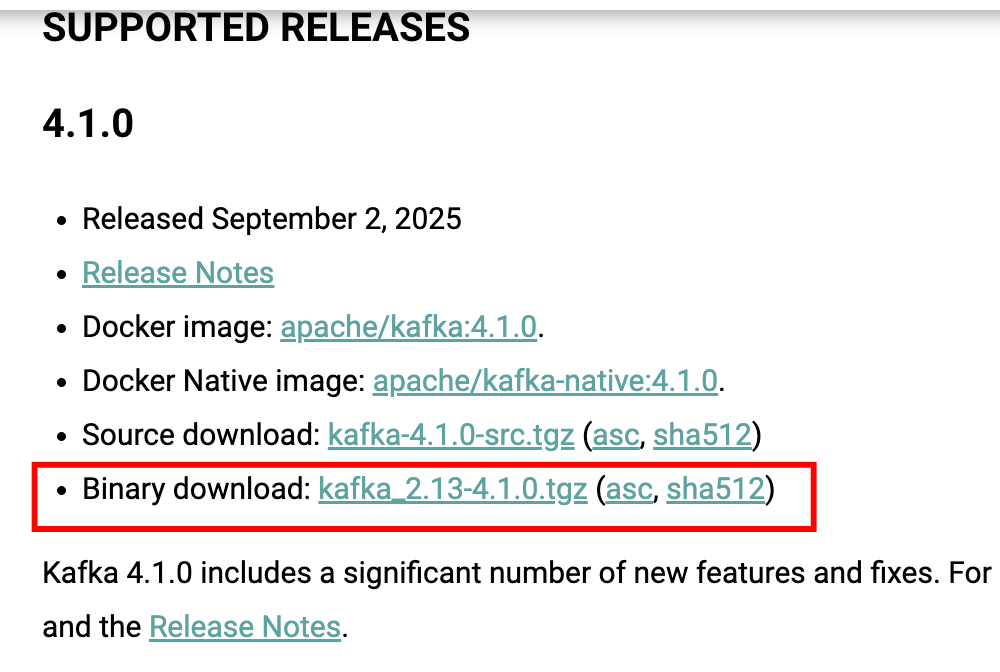
下载后解压:
以 KRaft 模式(Kafka Raft Metadata mode) 启动一个单节点(standalone)Kafka 服务器。
注:KRaft 是 Kafka 从 2.8 版本开始引入、并在 3.x+ 版本中逐步取代 ZooKeeper 的新元数据管理机制。
生成一个唯一的 Kafka 集群 ID,并将其赋值给环境变量
KAFKA_CLUSTER_ID。bin/kafka-storage.sh random-uuid是 Kafka 提供的一个工具,用于生成符合 Kafka 要求的随机 UUID(通用唯一标识符)。对 Kafka 的本地存储目录进行格式化,为启动做准备。
-t $KAFKA_CLUSTER_ID:指定上一步生成的集群 ID。-c config/server.properties:指定 Kafka 服务器的配置文件路径。--standalone:表示这是单节点模式(即该节点同时承担 controller 和 broker 角色),适用于开发或测试环境。此命令只需在首次启动或清理数据后重新初始化时运行一次。它会在
server.properties中配置的log.dirs(或默认路径)下创建必要的元数据结构。
使用指定的配置文件启动 Kafka 服务器。
KAFKA_CLUSTER_ID="$(bin/kafka-storage.sh random-uuid)"
bin/kafka-storage.sh format -t $KAFKA_CLUSTER_ID -c config/server.properties --standalone
bin/kafka-server-start.sh config/server.properties
RocketMQ
创建docker-compose.yml文件如下
version: '3'
services:
  rmqnamesrv:
    image: apache/rocketmq:5.2.0
    container_name: rmqnamesrv
    ports:
      - "9876:9876"
    command: ["sh", "mqnamesrv"]
    healthcheck:
      test: ["CMD-SHELL", "cat < /dev/null > /dev/tcp/127.0.0.1/9876"]
      interval: 5s
      timeout: 3s
      retries: 5

  rmqbroker:
    image: apache/rocketmq:5.2.0
    container_name: rmqbroker
    ports:
      - "10911:10911"
      - "10909:10909"
      - "8081:8081"
    volumes:
      - ./broker.conf:/home/rocketmq/rocketmq-5.2.0/conf/broker.conf
    command: ["sh", "mqbroker", "-c", "/home/rocketmq/rocketmq-5.2.0/conf/broker.conf"]
    depends_on:
      - rmqnamesrv
    healthcheck:
      test: ["CMD-SHELL", "cat < /dev/null > /dev/tcp/127.0.0.1/10911"]
      interval: 5s
      timeout: 3s
      retries: 5

  rmqdashboard:
    image: apacherocketmq/rocketmq-dashboard:latest
    container_name: rmqdashboard
    ports:
      - "8180:8082"
    environment:
      - JAVA_OPTS=-Drocketmq.namesrv.addr=rmqnamesrv:9876
    depends_on:
      rmqbroker:
        condition: service_healthy
    restart: on-failure
其中指定的配置文件的内容是:
# broker.conf
brokerClusterName = DefaultCluster
brokerName = broker-a
brokerId = 0
deleteWhen = 04
fileReservedTime = 48
brokerRole = ASYNC_MASTER
flushDiskType = ASYNC_FLUSH

# 使用宿主机局域网 IP,让 Java 应用和 Dashboard 都能连接
brokerIP1 = 192.168.0.100

# 指向 NameServer 地址
namesrvAddr = rmqnamesrv:9876

# 开启自动创建 Topic
autoCreateTopicEnable = true
在 RocketMQ 的配置中,brokerIP1 的作用至关重要:它决定了 Broker 向 NameServer 注册的通讯地址。当 Producer、Consumer 或 Dashboard 访问 NameServer 时,获取到的正是这个地址。
- 对于宿主机开发: Java 程序通过 9876 端口与 NameServer 通信后,会拿到 192.168.0.100。由于该域名在宿主机上能解析,程序可以顺利通过映射端口连接到容器内的 Broker。
- 对于容器化组件(如 Dashboard): 如果将
brokerIP1设为127.0.0.1,Dashboard(运行在独立容器中)从 NameServer 获取地址后,会尝试连接其自身容器内部的 10911 端口,从而导致连接失败。
因此,将 brokerIP1 设置为 192.168.0.100,如果你在服务器上安装,可以使用公网的IP地址。
关于启动顺序与健康检查: 在 docker-compose.yml 中,我们引入了 healthcheck(健康检查)机制。这是为了确保 Dashboard 在 Broker 真正就绪后才启动。若不进行控制,三个容器同时启动时,Dashboard 常因 Broker 尚未完成初始化而连接失败,导致必须手动重启 Dashboard。
关于检查命令的选择: 方案中没有使用常见的 nc (netcat) 命令,是因为 RocketMQ 5.x 官方镜像为了追求极致精简,内部并未预装 nc。如果强行使用 nc -z,Docker 会因为在容器内找不到该命令而判定健康检查永久失败。由于 Dashboard 配置了必须等待 Broker “健康”才启动,这会导致 Dashboard 始终卡在 Waiting 状态。
关于平台兼容性警告: 在 Apple Silicon (M1/M2/M3) 等 ARM 架构机器上启动时,可能会提示平台不匹配(linux/amd64 不匹配 linux/arm64)。这是因为官方镜像目前主要支持 AMD64 架构。虽然这会通过二进制翻译运行,导致性能上有轻微损耗,但在开发调试阶段完全不影响功能使用。
有人问,为什么不把brokerIP1设置为
host.docker.internal呢?这似乎可以同时兼容Java客户端和DashBoard
当你设置 brokerIP1 = host.docker.internal 时:
Broker 向 NameServer 注册地址为 host.docker.internal:10911
NameServer 返回这个地址给客户端
客户端解析 host.docker.internal 得到 198.18.1.213
客户端尝试连接 198.18.1.213:10911
关键问题:198.18.1.213 是 OrbStack 的虚拟网络 IP,它和端口映射走的是不同的网络栈:
- 端口映射 0.0.0.0:10911 -> 容器:10911 主要服务于 127.0.0.1 和物理网卡 IP
- 198.18.1.213 是 OrbStack 的"宿主机虚拟表示",但它可能没有正确映射到端口转发规则
日志很清楚地告诉我们:
send request to <host.docker.internal/198.18.1.213:10911> failed

Send [2] times, still failed, cost [13139]ms即使超时时间足够长(13秒),请求还是直接失败(不是超时)。这说明 OrbStack 的 198.18.1.213 虚拟 IP 在处理 RocketMQ 的 Netty 通信时有根本性问题,不仅仅是慢的问题。
简单说:OrbStack 的 host.docker.internal 端口转发实现有问题。
理论上 Docker Desktop 的 host.docker.internal 应该可以正常工作。但是我没有试过。
总之,在 OrbStack 环境下,host.docker.internal 无法用于 RocketMQ 通信。
RabbitMQ
docker run -d \
  --hostname my-rabbit \
  --name rabbitmq \
  -p 5672:5672 \
  -p 15672:15672 \
  -e RABBITMQ_DEFAULT_USER=admin \
  -e RABBITMQ_DEFAULT_PASS=admin123 \
  rabbitmq:3-management
3-management标签表示包含 Web 管理插件(默认端口 15672),适合开发和调试。
Web 管理界面:浏览器访问http://localhost:15672,使用上面设置的用户名/密码(如 admin / admin123)登录。若希望重启容器后保留队列和消息,可挂载数据卷:
docker run -d \
  --hostname my-rabbit \
  --name rabbitmq \
  -p 5672:5672 \
  -p 15672:15672 \
  -e RABBITMQ_DEFAULT_USER=admin \
  -e RABBITMQ_DEFAULT_PASS=admin123 \
  -v rabbitmq_data:/var/lib/rabbitmq \
  rabbitmq:3-management
这里使用了命名卷 rabbitmq_data,Docker 会自动创建并管理。
Node.js 开发环境
fnm (Fast Node Manager)
比 nvm 更快的 Node.js 版本管理器。
brew install fnm在 ~/.zshrc 中添加:
eval "$(fnm env --use-on-cd)"常用命令:
# 安装 Node.js
fnm install 20
fnm install --lts

# 切换版本
fnm use 20
fnm default 20

# 列出本地已安装的版本
fnm list

# 列出远程所有可安装的版本(包括 nightly、rc 等)
fnm list-remote

# 只列出 LTS 版本
fnm list-remote --lts

# 列出当前正在使用的版本(带 * 标记)
fnm list --using
pnpm
高效的包管理器,比 npm/yarn 更快、更节省磁盘空间。
brew install pnpmIDE & 编辑器
IntelliJ IDEA
Java/Kotlin 开发首选。
下载地址:IntelliJ IDEA下载
目前IntelliJ IDEA可以直接使用无需激活,如需激活,可以参考JetBrains 离线懒人工具 2.0 更新咯,内含激活工具箱,下载地址为蓝奏云
根据操作系统选择对应的下载。如果是macos系统,安装软件时可能出现“该文件已损坏”的提示,只需要在终端输入命令
sudo xattr -rd com.apple.quarantine /Applications/xxxx.appVisual Studio Code
轻量级编辑器,前端开发神器。
brew install --cask visual-studio-code基于vscode二次开发的AI编辑器
数据库客户端
DataGrip
JetBrains 出品的数据库 IDE,支持多种数据库。下载地址:DataGrip
TablePlus
轻量级数据库客户端,界面简洁。
brew install --cask tableplusTiny RDM
一个更现代化的Redis桌面管理客户端。下载地址:Tiny RDM
API 调试
Postman
brew install --cask postmanapifox
API 设计、开发、测试一体化协作平台。Apifox = Postman + Swagger + Mock + JMeter。下载地址:apifox
效率工具
Raycast
替代 Spotlight 的效率启动器,支持丰富的扩展。
brew install --cask raycastRectangle
窗口管理工具,快捷键分屏。
brew install --cask rectangleSnipaste
截图贴图工具。
brew install --cask snipaste实用系统配置
显示隐藏文件
defaults write com.apple.finder AppleShowAllFiles -bool true
killall Finder
加快按键重复速度
defaults write -g KeyRepeat -int 1
defaults write -g InitialKeyRepeat -int 10
禁用 .DS_Store 文件生成(网络驱动器)
defaults write com.apple.desktopservices DSDontWriteNetworkStores -bool true